MycoeRecorder
- ダウンロード商品MycoeRecorder_1_3_0【windows版】¥ 0無料ダウンロードMycoeRecorder_1_3_0.zip(123 MB)MycoeRecorder_1_3_0.zip
- ダウンロード商品MycoeRecorder_1_3_0【mac_Apple Silicon版(ARM64)】¥ 0無料ダウンロードMycoeRecorder_v1_3_0_ARM64.zip(104 MB)MycoeRecorder_v1_3_0_ARM64.zip
- ダウンロード商品MycoeRecorder_1_3_0【mac_Intel Mac版(X86)】¥ 0無料ダウンロードMycoeRecorder_v1_3_0_X86_64.zip(115 MB)MycoeRecorder_v1_3_0_X86_64.zip
- ダウンロード商品【支援用】MycoeRecorder_1_3_0【windows版】*中身は同じです!¥ 500
- ダウンロード商品【支援用】MycoeRecorder_1_3_0【mac_Apple Silicon版(ARM64)】*中身は同じです!¥ 500
- ダウンロード商品【支援用】MycoeRecorder_1_3_0【mac_Intel Mac版(X86)】*中身は同じです!¥ 500
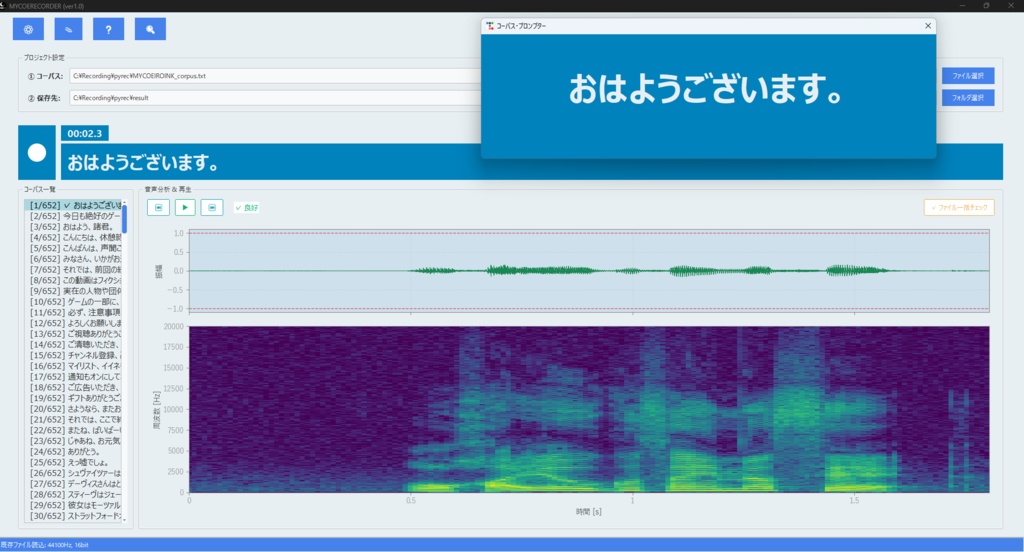
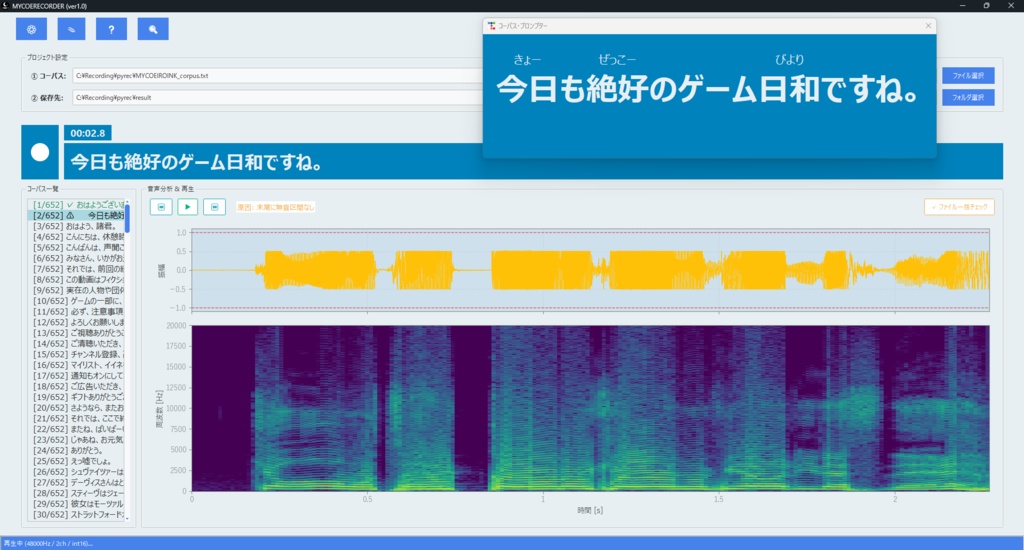
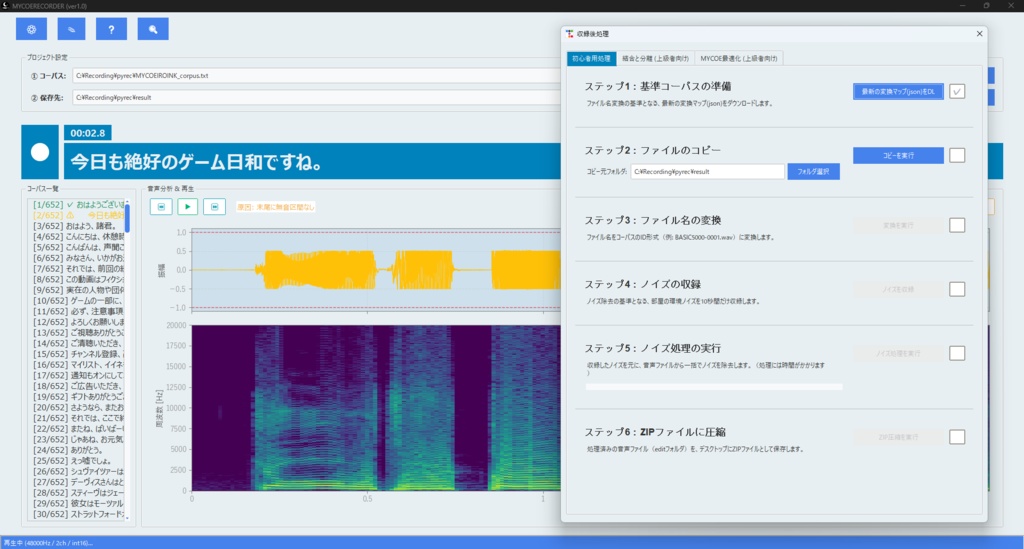
このアプリケーションは、コーパス(台本)を読みながら音声収録を行うためのツールです。主にMYCOEIROINKの学習に最適化された録音アプリです。 このアプリケーションが気に入って頂ければ、♡を押して下さると幸いです!(利用者数を把握したいためです!強制ではないです!) クレジット表記は必須ではないですが、収録した際は感想をいただければ幸いです! クレジット表記して頂ける際は、 「録音ソフト:MycoeRecorder@yakimi」 「収録:MycoeRecorder」 等でお願いいたします! 配布動画、配布ページ等に記載していただけるとありがたいです! 多くの方にぜひ使ってほしいと思っているので是非お願いします! また、ニコニコで収録したマイコエさんの紹介動画を投稿される際や、収録物をコンテンツ登録をされる際は下記のいずれかを親作品登録をしていただければ幸いです!(使って頂くと通知が届き嬉しいのでおねがいします!) ニコニコモンズURL https://commons.nicovideo.jp/works/nc459778 ニコニコ動画 https://www.nicovideo.jp/watch/sm45654341 X(旧Twitter)で『#MycoeRecorder』のタグで感想や、バグ報告等をしていただけると幸いです! 基本的な使い方 1. [ ① コーパス ] の「ファイル選択」ボタンを押し、収録したいセリフが 一行ずつ書かれたテキストファイル(.txt)を選択します。 2. [ ② 保存先 ] の「フォルダ選択」ボタンを押し、録音した音声ファイル (.wav)を保存するフォルダを選択します。 (初回起動時は、アプリの設定フォルダ内に「result」フォルダが 自動で作成されます) 3. 画面左の「コーパス一覧」から録音したいセリフをクリックすると、 中央に大きく表示されます。 4. 左側の大きな「●」ボタンを押すと録音が始まり、もう一度「■」ボタンを 押すと停止します。録音を停止すると、音声は自動的に保存されます。 5. 保存が完了すると、「コーパス一覧」の該当行の色が変わり、 品質チェックの結果が表示されます。次のセリフに進み、収録を 続けていきましょう。 ====================================== 【初回起動時の注意】 *初回起動時に数分ほど時間がかかる場合があります。10分以上画面に変化が無い場合はアプリケーションがお使いのOSに対応していない場合があります。mac版では、起動に準備がかかるため起動時のアイコンが表示されませんが、正常に動作しています。 *初回起動の利用規約画面でボタンが表示されない場合があります。ウィンドウの最下部を広げることでボタンが出現します。 *mac版は設定ボタンから、コーパスをダウンロードしてください。 *ルビに関してはまだ実装中の機能です!今後、アップデートで対応していきます。 ======================================================= 支援用の中身は同じです! こちらで得られた収益の一部は、今後の活動に使用されます!
動作環境
OS:Windows 11 (Windows11 24H2 以前のwindows環境では動作が不安定な場合があります。) 動作検証環境 OS:windows 11pro 24H2 プロセッサ:12th Gen intel(R) core(TM) i7-12700F 実装RAM:32GB グラフィックス:RTX3060(12GB) ストレージ:2TB
利用規約
本規約は、MYCOERECORDER (以下「本アプリ」)の利用条件を定めるものです。利用者は、本アプリをインストールまたは利用する前に本規約に同意してください。同意しない場合、本アプリを利用できません。 第1条(目的) 本アプリは、COEIROINKのMYCOEIROINK機能で使用する音声コーパスの収録を補助することを目的としています。 本アプリの利用にあたっては、COEIROINKの利用規約に従う必要があります。 本規約とCOEIROINKの利用規約に矛盾がある場合は、COEIROINKの利用規約が優先されます。 COEIROINK利用規約:https://coeiroink.com/terms 第2条(利用条件) 本アプリは、個人・法人を問わず無償で利用できます。 本アプリの再配布は一切禁止します。公開・非公開を問わず、第三者への提供はできません。 本アプリの有償販売または有償再配布は禁止します。 本アプリの改造、改変、リバースエンジニアリングは禁止します。 法令または公序良俗に反する目的での利用は禁止します。 本アプリに関する著作権その他の知的財産権は開発者に帰属します。 第3条(成果物) 本アプリで作成された録音音声などの成果物の権利は、作成者本人に帰属します。 成果物の利用に関して第三者との間で問題が生じた場合、利用者の責任で対応してください。開発者は一切関与しません。 利用者と第三者の間で発生した紛争について、開発者は一切の責任を負いません。 第4条(保証の否認) 本アプリは現状のまま提供されます。開発者は、動作の正確性、完全性、特定目的への適合性、セキュリティ、エラー修正などについて一切保証しません。 第5条(責任の制限) 開発者は、本アプリの利用または利用不能により生じたいかなる損害についても、法律で認められる最大限の範囲で責任を負いません。 開発者の故意または重大な過失による場合を除き、責任は直接かつ通常の損害に限られます。特別な事情による損害は含まれません。 利用者が事業者である場合、開発者の賠償責任の上限は、直近12か月間に利用者が本アプリに対して支払った金額(0円)とします。 法律で無効となる部分は適用されません。 利用者と第三者の間で発生した紛争、請求、訴訟その他の問題について、開発者は一切の責任を負いません。 第6条(サポート・提供停止) 開発者は、原則として個別サポートを行いません。また、事前の通知なく本アプリの提供を中止または終了することがあります。これにより損害が生じても、開発者は責任を負いません。 第7条(禁止事項) 以下の行為は禁止します。 法令違反、公序良俗に反する行為 不正アクセスや過度な負荷をかける行為 改造、解析、リバースエンジニアリング 第三者の権利を侵害する行為 違法または有害なコンテンツの作成・配布 第8条(反社会的勢力の排除) 利用者が反社会的勢力であることが判明した場合、開発者は利用を停止できます。これにより損害が生じても、開発者は責任を負いません。 第9条(外部サービス) 本アプリはMYCOEIROINKなどの外部サービスと連携する場合があります。これらのサービスの変更や停止について、開発者は責任を負いません。 第10条(規約の変更) 開発者は、必要に応じて本規約を変更できます。変更後の規約は、アプリ内または公式サイトで告知し、利用者がアップデート版を利用した時点で同意したものとみなします。 第11条(準拠法・裁判管轄) 本規約は日本法に準拠します。紛争が生じた場合、東京簡易裁判所または東京地方裁判所を第一審の専属的合意管轄とします。ただし、消費者契約法により無効となる場合はこの限りではありません。 第12条(連絡先) 開発者:やきみ 連絡先: @yakimi6 (サポートは原則提供していません)
アップデート履歴
2025/11/04 ver0.6(prototype)の公開 2025/11/23 ver1.0の公開 2025/11/30 ver1.1の公開 2025/12/05 ver1.1.1の公開 2026/02/14 ver1_2_0の公開 2026/02/21 ver1_2_1の公開 2026/04/29 ver1_2_2の公開 2026/06/13 ver1_2_3の公開 2026/06/15 ver1_2_4の公開 2026/07/04 ver1_3_0の公開
ライセンス
[ 製作者 ] やきみ(X: @yakimi6) [ macOS版 共同開発 ] おふとんP(X: @joumonsugi) -------------------------------------------------- Copyright (c) 2025 Yakimi このソフトウェアは「アプリケーション利用規約」に基づき提供されます。 (詳細は「アプリケーション利用規約」タブをご覧ください) -------------------------------------------------- このアプリケーションは、下記のオープンソースソフトウェア(OSS)を 利用しています。各ソフトウェアのライセンス条文は、それぞれのURLから ご確認いただけます。 This application bundles third-party open source software. The following is a list of the software and their licenses. -------------------------------------------------- [ Python ] Copyright (c) 2001-2025 Python Software Foundation. Python Software Foundation License https://docs.python.org/3/license.html [ ttkbootstrap ] Copyright (c) 2021 Israel Dryer MIT License https://github.com/israel-dryer/ttkbootstrap/blob/master/LICENSE [ sounddevice ] Copyright (c) 2022 Matthias Geier MIT License https://github.com/spatialaudio/python-sounddevice/blob/master/LICENSE [ NumPy ] Copyright (c) 2005-2023, NumPy Developers. BSD 3-Clause "New" or "Revised" License https://github.com/numpy/numpy/blob/main/LICENSE.txt [ Wavio ] Copyright (c) 2017, Warren Weckesser BSD 3-Clause "New" or "Revised" License https://github.com/WarrenWeckesser/wavio/blob/master/LICENSE.txt [ soundfile ] Copyright (c) 2013-2024, Bastian Bechtold BSD 3-Clause "New" or "Revised" License https://github.com/bastibe/python-soundfile/blob/main/LICENSE [ Matplotlib ] Copyright (c) 2012-2023 The Matplotlib development team (Based on the Python Software Foundation License) https://github.com/matplotlib/matplotlib/blob/main/LICENSE/LICENSE [ librosa ] Copyright (c) 2013--2023, librosa development team. ISC License https://github.com/librosa/librosa/blob/main/LICENSE.md [ SciPy ] Copyright (c) 2001-2002 Enthought, Inc. 2003-2023, SciPy Developers. BSD 3-Clause "New" or "Revised" License https://github.com/scipy/scipy/blob/main/LICENSE.txt [ Pillow (PIL Fork) ] Copyright (c) 2010-2024 Alex Clark and contributors Historical Permission Notice and Disclaimer (HPND) License https://github.com/python-pillow/Pillow/blob/main/LICENSE [ charset_normalizer ] Copyright (c) 2021, Ahmed T. Youssef MIT License https://github.com/Ousret/charset_normalizer/blob/main/LICENSE [ Janome ] Copyright (c) 2016, Tomoko Uchida Apache License 2.0 https://github.com/mocobeta/janome/blob/master/LICENSE.txt [ certifi ] Copyright (c) 2011-2024, Kenneth Reitz Mozilla Public License 2.0 (MPL-2.0) (本アプリでは修正せずに使用しています) https://github.com/certifi/python-certifi/blob/master/LICENSE -------------------------------------------------- [ ASIO Interface Technology ] ASIO Interface Technology by Steinberg Media Technologies GmbH ASIO is a trademark of Steinberg Media Technologies GmbH, registered in Europe and other countries. -------------------------------------------------- [ 同梱しているテキストコーパスについて ] このアプリケーションには、音声収録の台本として利用できる、 以下のパブリックドメインのテキストコーパスを同梱しています。 [ coeiroink-corpus-manager ] ・ 概要: COEIROINKのコーパス提出を支援するためのツール群です。 本アプリケーションの収録後処理機能は、このツールの影響を 強く受けています。 ・ ライセンス: The Unlicense (パブリックドメイン) ・ 開発者: シロワニさん ・ 出典: https://github.com/shirowanisan/coeiroink-corpus-manager [ ITAコーパス (文章) ] ・ 概要: 2021年に森勢将雅氏らによって構築された、音素バランスを 考慮したパブリックドメインの日本語テキストコーパスです。 ・ ライセンス: パブリックドメイン ・ 出典: https://github.com/mmorise/ita-corpus ・ 文献情報: 小口純矢,金井郁也,小田恭央,齊藤剛史,森勢将雅: ITAコーパス:パブリックドメインの音素バランス文からなる 日本語テキストコーパスの構築と基礎評価,情報処理学会研究報告, vol. 2021-MUS-131, no. 31, pp. 1-6, 2021. [ MANAコーパス (文章) ] ・ 概要: 声優・音声合成キャラクター「COEIROINK:MANA」の制作者である 鹿仲茉菜氏によって作成されたパブリックドメインの 日本語テキストコーパスです。 ・ ライセンス: パブリックドメイン ・ 開発者: 鹿仲茉菜 ・ 出典: https://github.com/shirowanisan/coeiroink-corpus-manager